1. Thêm mới nhân sự
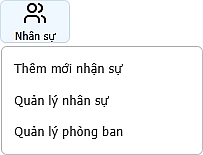
Menu Nhân sự
Truy cập menu Nhân sự, để thêm mới nhân sự, có thể làm theo một trong hai cách sau:
Cách 1:
- Chọn Thêm mới nhân sự ngay trong menu Nhân sự
Cách 2:
- Truy cập menu Nhân sự
- Chọn Quản lý nhân sự
- Nhấn nút Thêm mới nhân sự
Xuất hiện form thêm mới nhân sự như sau:
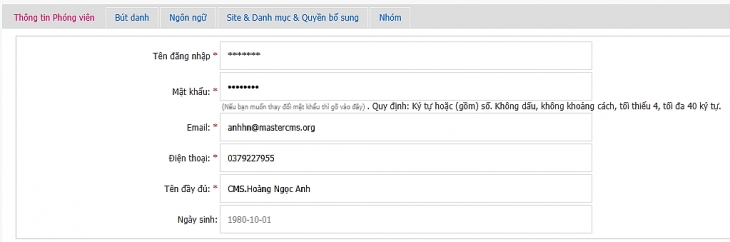
Cập nhật thông tin nhân sự
Thông tin phóng viên/nhân sự:
- Nhập thông tin trong tab Thông tin phóng viên
- Điền tên đăng nhập (bắt buộc)
- Nhập mật khẩu (bắt buộc)
- Nhập email (bắt buộc)
- Nhập số điện thoại (bắt buộc)
- Nhập tên đầy đủ (bắt buộc)
- Nhập ngày sinh
- Nhập bút danh của phóng viên trong tab Bút danh
- Chọn ngôn ngữ sử dụng trong tab Ngôn ngữ
- Ngôn ngữ mặc định là Tiếng Việt
- Có thể chọn ngôn ngữ khác theo nhu cầu
- Chọn site và danh mục phụ trách trong tab Site & Danh mục & Quyền bổ sung
- Một phóng viên có thể phụ trách nhiều site/danh mục
- Gán nhóm người dùng trong tab Nhóm
- Chỉ được chọn 1 nhóm người dùng duy nhất cho mỗi phóng viên
- Các nút thao tác:
- Lưu & tiếp tục: Lưu dữ liệu của nhân sự vừa tạo, sau đó tiếp tục cập nhật thông tin.
- Lưu và hoàn thành: Lưu dữ liệu và kết thúc quá trình tạo mới.
- Quay lại: Quay về màn hình trước đó.
2. Quản lý nhân sự
Menu Nhân sự
Truy cập menu Nhân sự, nhấn nút Quản lý nhân sự, xuất hiện form Quản lý phóng viên như hình dưới:
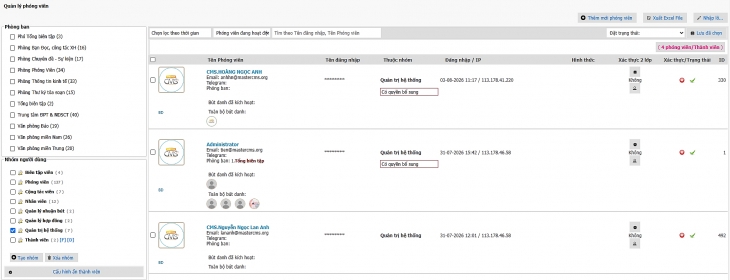
Quản lý phóng viên
Quản trị viên thường thao tác theo quy trình sau:
- Lọc theo Phòng ban hoặc Nhóm người dùng
- Tìm kiếm nhanh theo tên hoặc tên đăng nhập
- Kiểm tra vai trò, quyền bổ sung, lần đăng nhập cuối và IP để xác minh tình trạng tài khoản
- Quản lý bút danh của nhân sự
- Cấu hình hoặc kiểm tra xác thực hai lớp
- Kích hoạt, khóa hoặc chỉnh sửa thông tin tài khoản, hoặc thực hiện thao tác hàng loạt sau khi chọn nhiều tài khoản.
2.1. Thanh bên trái (Sidebar)
Đây là phần dung để lọc danh sách người dùng theo:
Phòng ban:
- Hiển thị danh sách phòng ban
- Số trong ngoặc là số thành viên thuộc phòng ban đó
- Tích vào sẽ hiển thị thành viên của phòng ban đó
Nhóm người dùng:
- Hiển thị danh sách nhóm người dùng
- Số trong ngoặc là số thành viên thuộc nhóm đó
- Tích vào sẽ hiển thị nhân sự của nhóm đó
Phòng ban và nhóm người dùng có thể cập nhật tùy chỉnh tương thích với nhu cầu của từng tòa soạn.
2.2. Thanh tìm kiếm phía trên
Chọn lọc theo thời gian
- Tất cả thời gian
- Hôm nay
- Hôm qua
- Trong 7 ngày
- 30 ngày trước
- Đầu tháng tới nay
- Đầu năm tới nay
- ...
Sắp xếp phóng viên
- Phóng viên mới thêm
- Phóng viên mới đăng nhập
- Phóng viên bị khóa
- Phóng viên đang hoạt động
- Tất cả phóng viên
Ô tìm kiếm: có thể tìm theo
- Tên đăng nhập
- Tên hiển thị
Đặt trạng thái
- Đổi trạng thái phóng viên
- Xác thực email giúp thành viên
- Xóa thành viên
2.3. Bảng danh sách phóng viên
- Cột checkbox: có thể chọn 1 hoặc nhiều tài khoản để thao tác
- Tên phóng viên
- Avatar
- Tên hiển thị
- Telegram
- Phòng ban
- Bút danh
- Tên đăng nhập: là username để đăng nhập CMS
- Thuộc nhóm
- Đăng nhập/IP
- Xác thực 2 lớp (Google Authenticator)
- Xác thực email/Trạng thái hoạt động
2.4. Các nút thao tác
- Thêm mới phóng viên: tạo tài khoản mới
- Xuất Excel File: xuất danh sách phóng viên được chọn ra excel
- Nhập lô: cập nhật thông thông tin cho các nhân sự được chọn (Tên thành viên, email, điện thoại, hệ số lương, mã nhân viên, chức vụ, ngày sinh)