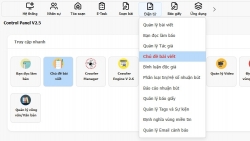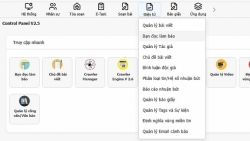
Hệ thống cung cấp dữ liệu thống kê trực quan, hỗ trợ công tác quản lý, đối soát và đánh giá hiệu quả hoạt động sản xuất nội dung. Các chức năng thống kê:
- Thống kê theo bài viết: Hiển thị danh sách phóng viên tham gia thực hiện từng tác phẩm, số lượng người tham gia và tổng mức nhuận bút được chấm cho bài viết.
- Thống kê theo phóng viên: Tổng hợp số lượng tác phẩm đã được chấm nhuận bút của từng phóng viên, kèm theo tổng số tiền nhuận bút tương ứng.
1. Phân loại tin/Hệ số nhuận bút
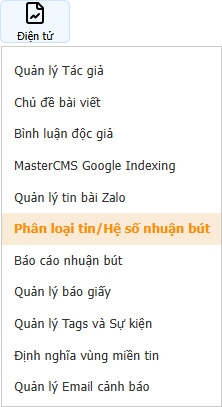
Phân loại tin/Hệ số nhuận bút
Truy cập menu Điện tử, chọn Phân loại tin/Hệ số nhuận bút, hệ thống hiển thị giao diện Quản lý định nghĩa phân loại tin/Hệ số bao gồm:
- Phân loại tin
- Hệ số
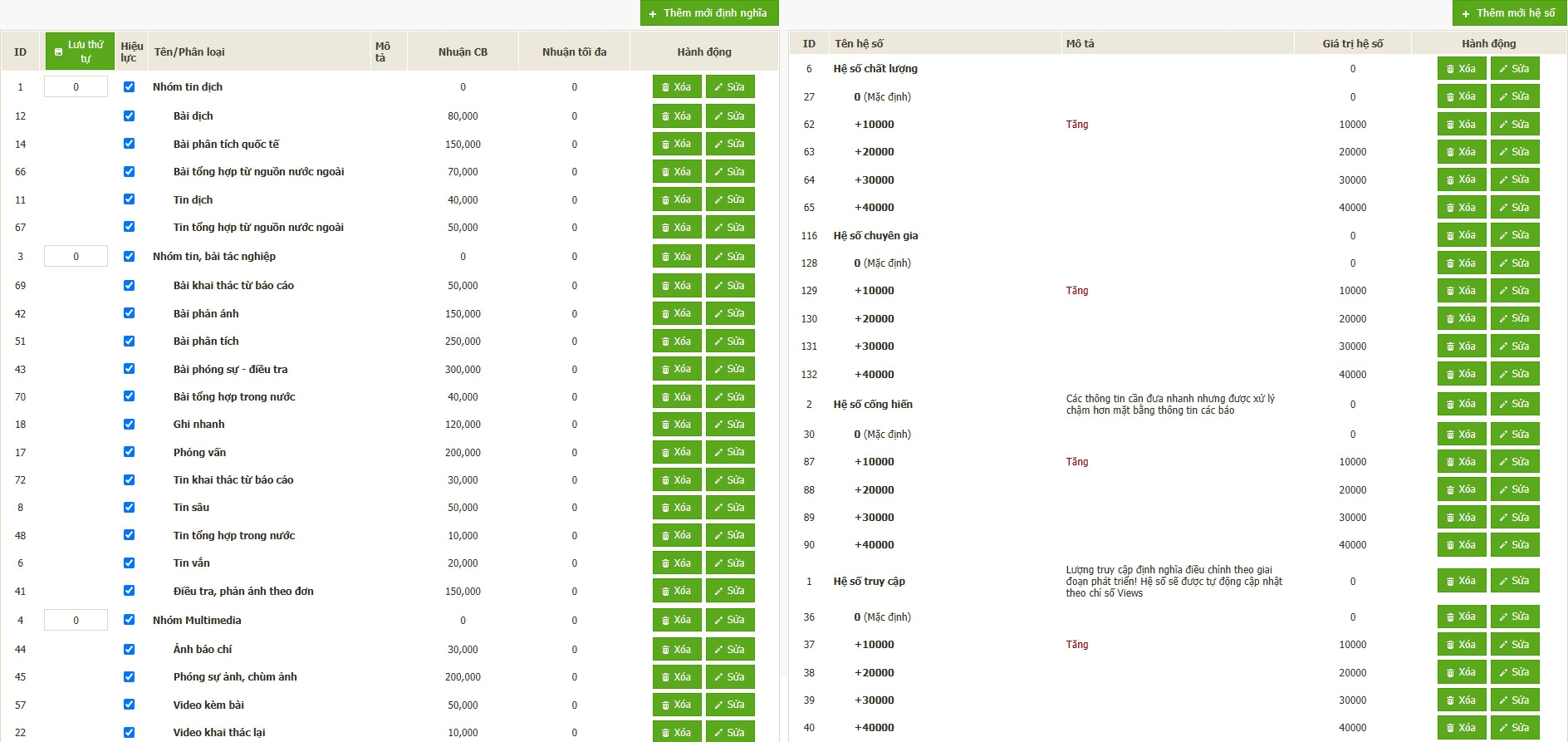
Định nghĩa Phân loại tin/Hệ số
1.1. Phân loại tin: định nghĩa các loại/dạng tin bài với các mức nhuận bút tương ứng
- ID: mã định danh phân loại tin
- Lưu thứ tự: nhập số thứ tự và nhấn lưu thứ tự để sắp xếp phân loại tin hiển thị
- Hiệu lực: tích chọn các phân loại tin sử dụng hoặc bỏ tích chọn các phân loại tin không dùng
- Tên/Phân loại: danh sách phân loại tin sắp xếp theo từng nhóm tương ứng
- Mô tả: giải thích ý nghĩa từng loại
- Nhuận cơ bản: giá trị tiêu chuẩn cho phân loại tin bài tương ứng
- Nhuận tối đa: giá trị tối đa cho phân loại tin bài tương ứng
- Hành động
- Thêm mới
- Sửa
- Xóa
1.1.1. Thêm mới phân loại tin
Nhấn nút Thêm mới định nghĩa, xuất hiện giao diện Thông tin định nghĩa phân loại tin
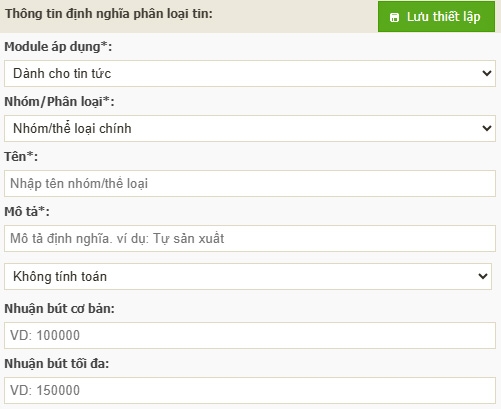
Thông tin định nghĩa phân loại tin
Nhập thông tin định nghĩa phân loại tin:
- Module áp dụng
- Dành cho tin tức
- Danh cho video
- Nhóm/thể loại chính
- Mặc định: tạo nhóm mới
- Chọn 1 nhóm cụ thể: tạo định nghĩa phân loại tin mới thuộc nhóm đã tạo
- Tên: tên nhóm/thể loại
- Mô tả: mô tả định nghĩa
- Không tính toán
- Số lượng TỪ trong bài viết NHÂN với định nghĩa
- Số lượng ẢNH trong bài viết NHÂN với định nghĩa
- Nhuận bút cơ bản: giá trị tiêu chuẩn của phân loại tin tương ứng
- Nhuận bút tối đa: giá trị tối đa của phân loại tin tương ứng
- Lưu thiết lập: Lưu thông tin và tiếp tục chỉnh sửa phân lại tin
1.1.2. Sửa phân loại tin
Trong danh sách Phân loại tin, tại phân loại cần chỉnh sửa, nhấn Sửa phân loại, hệ thống hiển thị giao diện Thông tin định nghĩa phân loại tin. Tiến hành cập nhật các thông tin theo yêu cầu, sau đó nhấn Lưu thiết lập để lưu và hoàn tất quá trình chỉnh sửa.
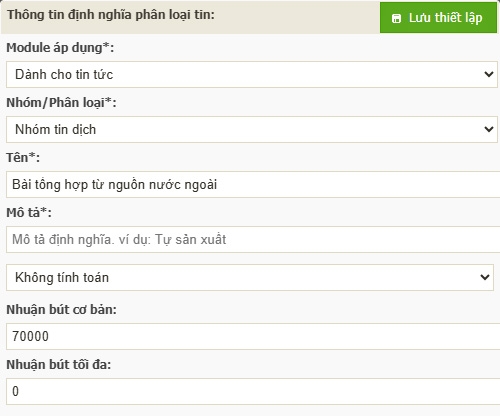
Phân loại tin Bài tổng hợp từ nguồn nước ngoài
1.1.3. Xóa phân loại tin
Trong danh sách Phân loại tin, tại phân loại tin cần xóa, nhấn Xóa phân loại, hệ thống sẽ hiển thị thông báo xác nhận xóa, nhấn Đồng ý để xác nhận và hoàn tất thao tác xóa phân loại tin.
1.2. Hệ số: định nghĩa các loại hệ số, giá trị gia tăng được cộng thêm vào từ nhuận bút cơ bản
- ID: mã định danh từng hệ số
- Tên hệ số
- Mô tả
- Giá trị hệ số
- Hành động
- Thêm mới
- Sửa
- Xóa
2. Chấm nhuận bút
2.1. Hướng dẫn chấm nhuận bút cho bài viết
Để thực hiện chấm nhuận bút cho bài viết, người dùng thao tác theo các bước sau:
Bước 1: Truy cập bài viết cần chấm nhuận bút
Truy cập menu Điện tử, chọn Quản lý bài viết, tại danh sách bài viết, nhấn vào tiêu đề bài viết cần thực hiện chấm nhuận bút để mở giao diện biên tập.
Bước 2: Mở chức năng Cài đặt nhuận bút
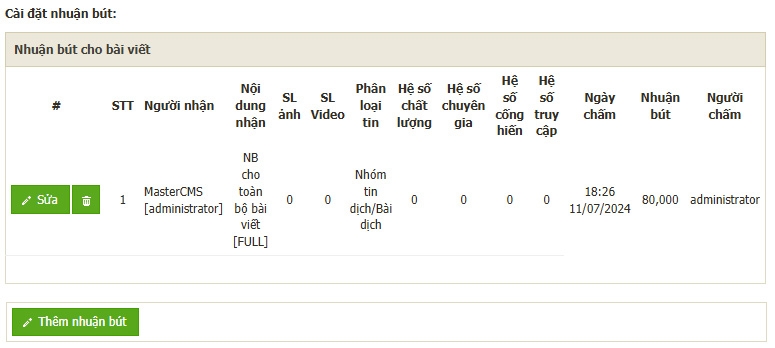
Cài đặt nhuận bút cho bài viết
Tại giao diện biên tập bài viết, chuyển tới phần Cài đặt nhuận bút, nhấn nút Thêm nhuận bút để mở biểu mẫu nhập thông tin.
Bước 3: Nhập thông tin chấm nhuận bút
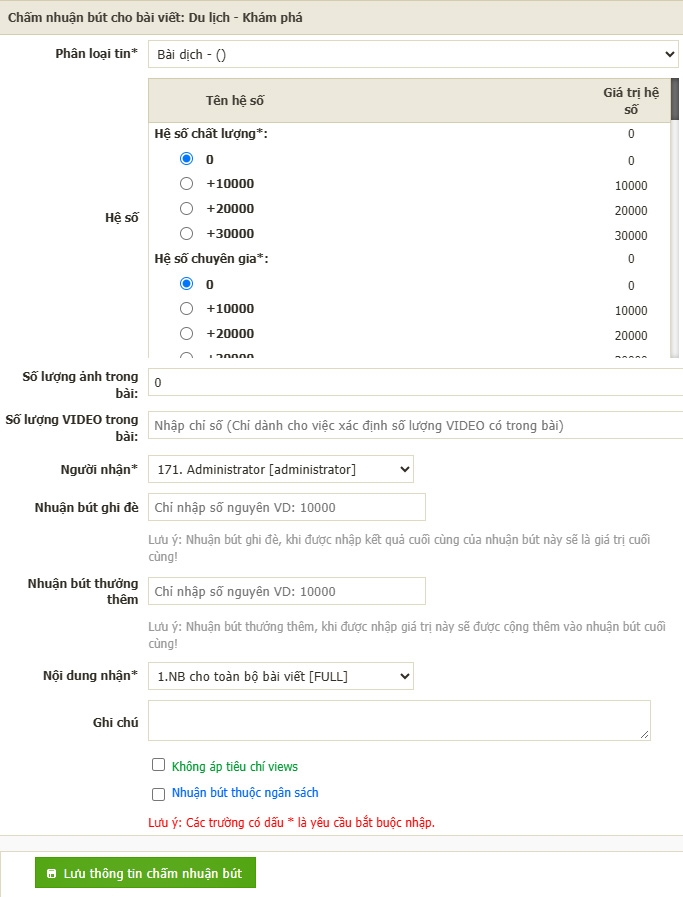
Thông tin chấm nhuận bút
Tại giao diện Chấm nhuận bút cho bài viết, nhập thông tin theo yêu cầu của hệ thống:
- Phân loại tin: chọn phân loại tin được định nghĩa từ trước trong hệ thống
- Hệ số: chọn hệ số gia tăng theo từng loại được định nghĩa từ trước dựa trên kinh nghiệm chuyên môn người chấm nhuận bút
- Số lượng ảnh trong bài:
- Số lượng video trong bài
- Người nhận: chọn nhân sự được nhận nhuận bút (một bài viết có thể chấm nhuận bút cho nhiều nhân sự với mức độ cống hiến khác nhau bao gồm: ảnh, video, nội dung, ...)
- Nhuận bút ghi đè: khi được nhập, nhuận bút này sẽ là giá trị cuối cùng
- Nhuận bút thưởng thêm: khi được nhập, giá trị này sẽ được cộng thêm vào nhuận bút tổng
- Nội dung nhận:
- NB cho toàn bộ bài viết [FULL]
- NB cho chỉ nội dung [TEXT]
- NB cho chỉ ảnh minh họa [PIC]
- NB cho chỉ video minh họa [VIDEO]
- NB cho nội dung khác [ETC]
- NB cho biểu đồ
- NB cho bảng biểu
- Ghi chú: nhập chú thích cho nhuận bút chấm
Sau khi hoàn tất việc nhập thông tin, nhấn Lưu thông tin chấm nhuận bút để ghi nhận kết quả chấm nhuận bút cho bài viết.
2.2. Quản lý trạng thái bài viết đã chấm nhuận bút
MasterCMS hỗ trợ người dùng theo dõi trạng thái chấm nhuận bút ngay tại giao diện quản lý bài viết.
Lọc bài viết theo trạng thái nhuận bút
Tại giao diện Quản lý bài viết, người dùng có thể sử dụng chức năng lọc để phân biệt các bài viết đã được chấm nhuận bút và những bài viết chưa thực hiện chấm.
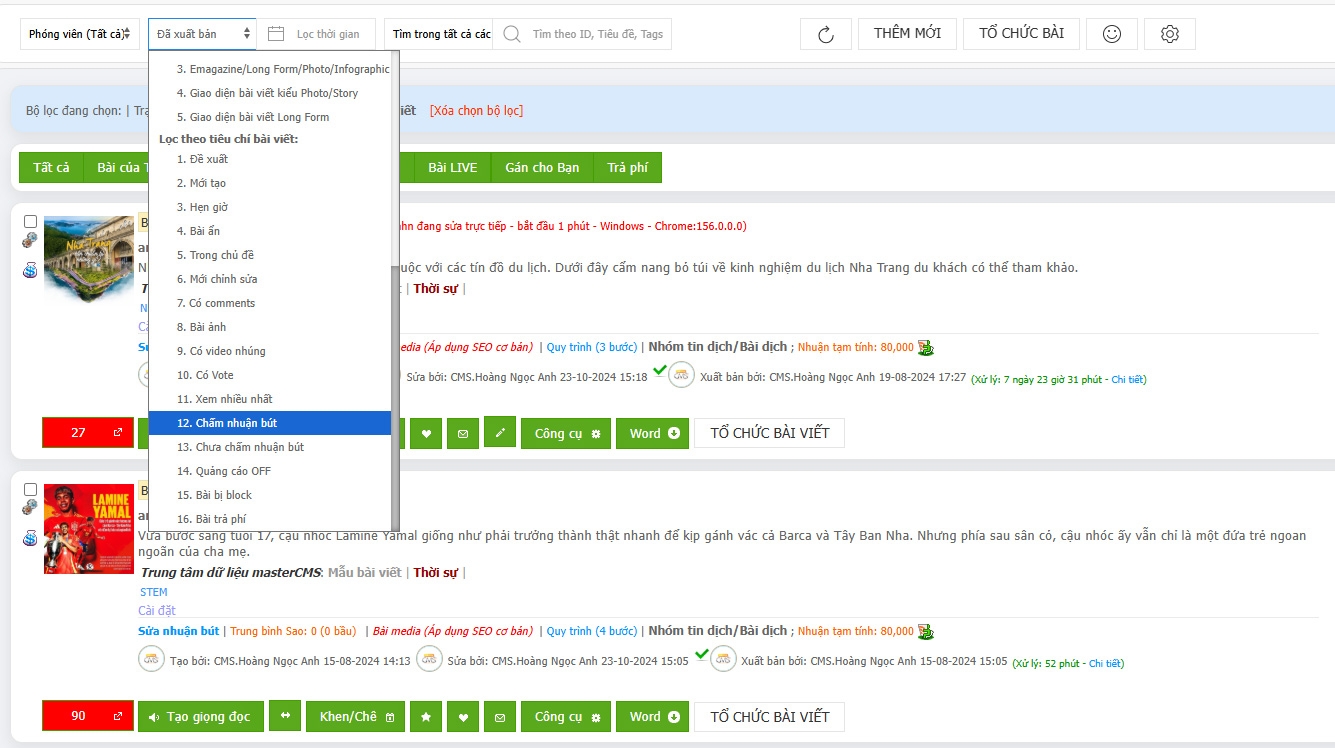
Lọc theo tiêu chí bài viết: Chấm nhuận bút
Nhận biết bài viết đã được chấm nhuận bút
Đối với những bài viết đã hoàn tất việc chấm nhuận bút, hệ thống hiển thị biểu tượng $ túi tiền tại danh sách quản lý bài viết. Đây là dấu hiệu nhận biết nhanh trạng thái nhuận bút của từng bài viết.

Bài viết đã được chấm nhuận bút
3. Báo cáo nhuận bút
Truy cập menu Điện tử, chọn Báo cáo nhuận bút, xuất hiện giao diện Báo cáo nhuận bút như hình dưới:
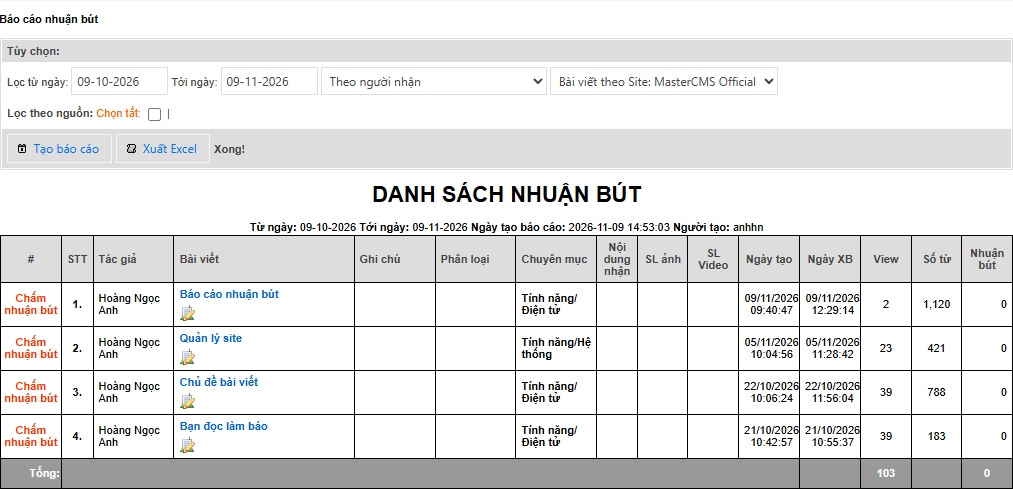
Danh sách nhuận bút
Tạo báo cáo nhuận bút theo tùy chọn:
- Lọc từ ngày ... tới ngày
- Theo người nhận
- Theo site, trang chuyên mục, tiểu mục
- Theo phân loại tin bài/nguồn
- Tạo báo cáo
- Xuất excel