I. TỔNG QUAN HỆ THỐNG E-TASK
E-Task - Văn phòng tòa soạn điện tử là giải pháp quản lý công việc tòa soạn toàn diện, giúp số hóa quy trình điều hành và nâng cao hiệu quả vận hành trong các cơ quan báo chí – truyền thông. Hệ thống hỗ trợ giao việc nhanh chóng, phân công nhiệm vụ theo phòng ban, ban biên tập hoặc từng cá nhân, đồng thời theo dõi tiến độ xử lý theo thời gian thực, quản lý thời hạn hoàn thành và tự động nhắc việc. E-Task tích hợp công cụ đánh giá hiệu quả công việc thông qua KPI, thống kê khối lượng xử lý và báo cáo trực quan, giúp lãnh đạo dễ dàng kiểm soát hoạt động của toàn bộ tòa soạn. Nhờ khả năng kết nối quy trình làm việc trên một nền tảng tập trung, hệ thống tăng cường phối hợp giữa các bộ phận, nâng cao năng suất làm việc, giảm thời gian xử lý thủ công và thúc đẩy chuyển đổi số báo chí theo hướng hiện đại, minh bạch và hiệu quả.
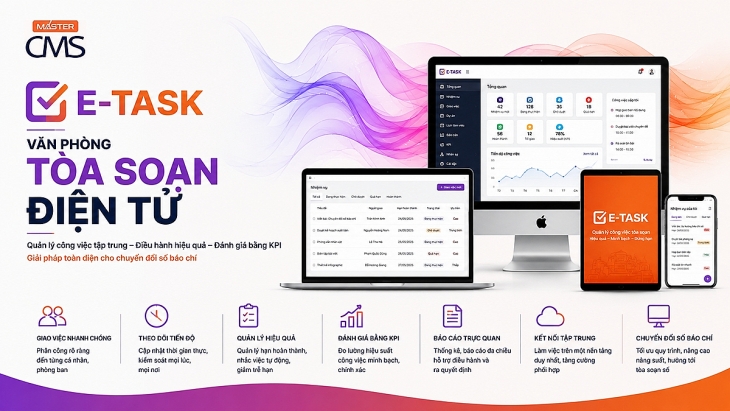 |
Hệ thống cho phép:
- Giao nhiệm vụ theo cá nhân/phòng ban
- Theo dõi tiến độ - trạng thái - mức độ ưu tiên
- Tổng hợp báo cáo, thống kê, biểu đồ trực quan
- Tăng cường minh bạch – kỷ luật – hiệu suất làm việc
II. DASHBOARD VĂN PHÒNG TÒA SOẠN
1. Khu vực chức năng chính
Nhấn biểu tượng  để vào Văn phòng tòa soạn điện tử
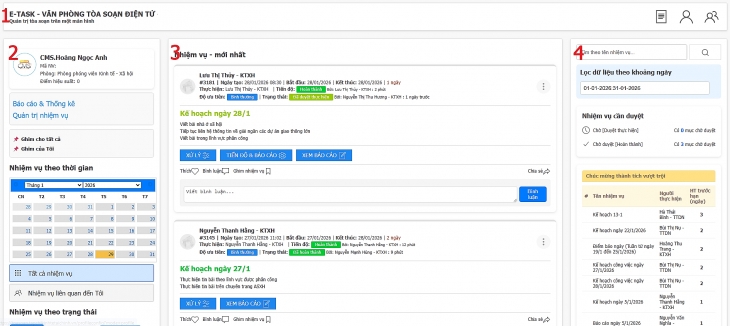
Dashboard Văn phòng tòa soạn điện tử
Dashboard được bố trí khoa học theo từng nhóm chức năng:
- Tạo nhiệm vụ

- Thêm mới nhân sự

- Danh sách nhân sự

- Thông tin tài khoản người dùng
2. Quản trị nhiệm vụ
Hệ thống cung cấp bộ lọc nhiệm vụ linh hoạt, cho phép người dùng lựa chọn một hoặc nhiều tiêu chí cùng lúc:
- Theo đối tượng
- Tất cả nhiệm vụ
- Nhiệm vụ liên quan đến tôi
- Theo trạng thái
- Chưa gửi
- Chờ phê duyệt
- Đã duyệt thực hiện
- Đã hoàn thành
- Bị trả lại
- Đã đóng
- Theo tiến độ
- Chưa bắt đầu
- Đang thực hiện
- Hoãn lại
- Quá hạn
- Hoàn thành
- Theo mức độ ưu tiên
- Thấp
- Bình thường
- Cao
- Theo phòng ban
Giúp lãnh đạo và quản lý theo dõi tổng thể và chi tiết mọi nhiệm vụ trong hệ thống.
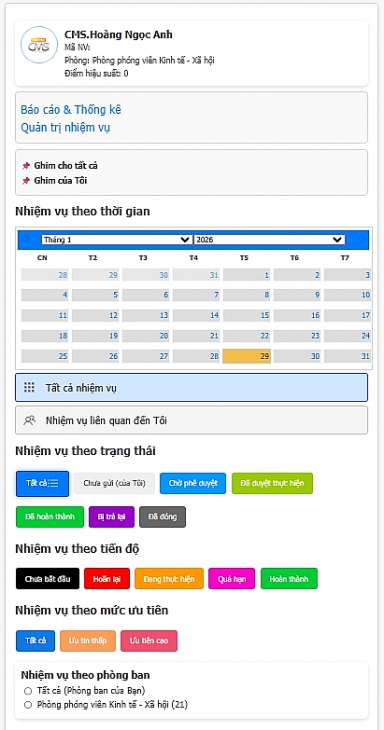
Thông tin nhân sự với bộ lọc nhiệm vụ theo trạng thái, tiến độ, mức độ ưu tiên
3. Danh sách nhiệm vụ mới nhất
- Hiển thị tại khu vực trung tâm Dashboard
- Danh sách được sắp xếp theo thời gian tạo mới nhất
- Nội dung hiển thị phụ thuộc vào:
- Phân quyền người dùng
- Phòng ban
- Bộ lọc đang áp dụng
- Tìm kiếm nhiệm vụ
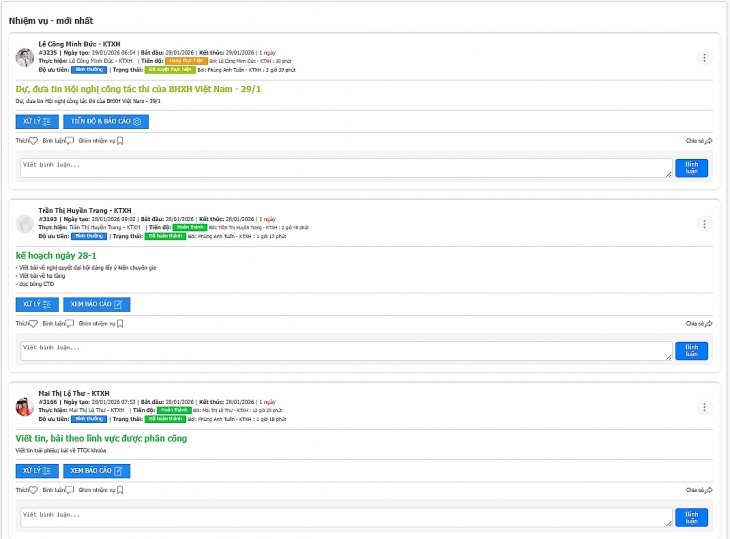
Danh sách nhiệm vụ mới theo thời gian mới nhất
III. THỐNG KÊ NHIỆM VỤ NỔI BẬT
1. Tìm kiếm nhiệm vụ
- Tìm theo tên nhiệm vụ
- Lọc theo khoảng thời gian
- Phục vụ thống kê:
- Nhiệm vụ chờ duyệt thực hiện
- Nhiệm vụ chờ duyệt hoàn thành
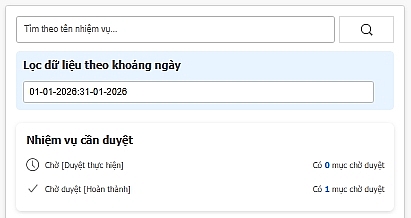
Tìm kiếm nhiệm vụ theo tên và lọc theo thời gian (Thống kê nhiệm vụ cần duyệt thực hiện và duyệt hoàn thành)
2. Danh sách thành tích vượt trội
- Thống kê các nhiệm vụ hoàn thành vượt tiến độ
- Là cơ sở để đánh giá - biểu dương - khen thưởng
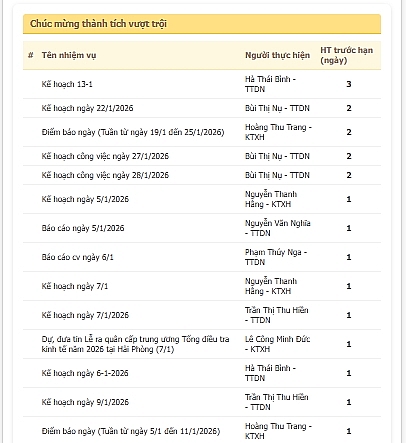
Thống kê các nhiệm vụ hoàn thành vượt tiến độ
3. Biểu đồ nhiệm vụ
Hiển thị trực quan số lượng nhiệm vụ theo trạng thái:
- Duyệt thực hiện
- Đang thực hiện
- Quá hạn
- Hoàn thành
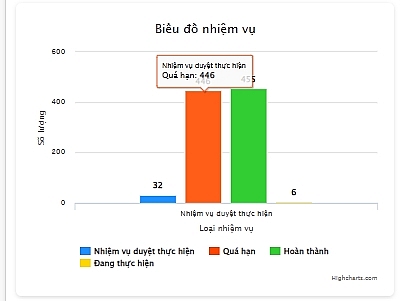
Thống kê nhiệm vụ theo biểu đồ
4. Nhiệm vụ sắp hết hạn (24h)
- Cảnh báo các nhiệm vụ sắp đến hạn trong vòng 24 giờ
- Giúp chủ động xử lý, tránh quá hạn
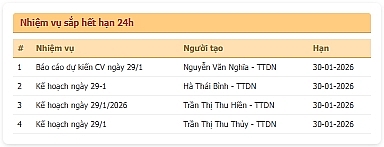
Nhiệm vụ sắp hết hạn 24h
5. Nhiệm vụ quá hạn
- Danh sách nhiệm vụ đã quá thời gian xử lý
- Hỗ trợ lãnh đạo đánh giá rủi ro, trách nhiệm
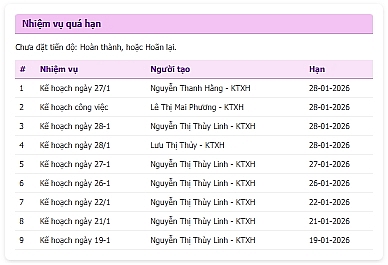
Nhiệm vụ quá hạn
6. Danh sách biểu dương
- Tổng hợp cá nhân/phòng ban hoàn thành tốt nhiệm vụ
- Phục vụ công tác thi đua – khen thưởng
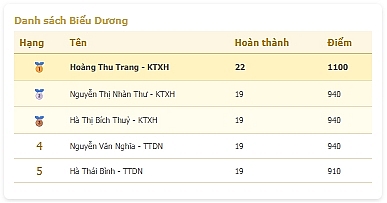
Danh sách biểu dương
7. Thống kê theo phòng ban
- Theo trạng thái nhiệm vụ
- Theo tiến độ thực hiện
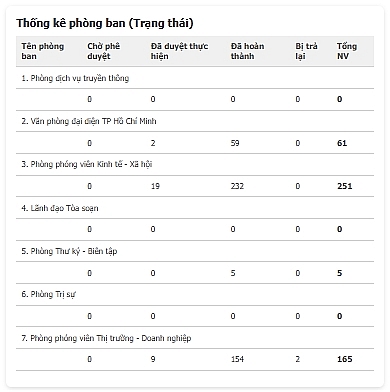
Thống kê nhiệm vụ theo phòng ban
IV. QUẢN LÝ NHIỆM VỤ E-TASK

1. Thêm mới nhiệm vụ
Người dùng nhấn biểu tượng để tạo nhiệm vụ mới.
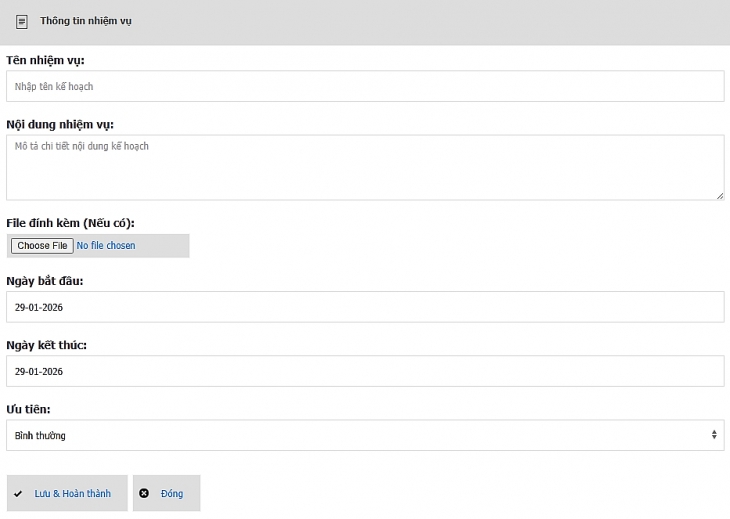
Thông tin nhiệm vụ
Thông tin cần nhập:
- Tên nhiệm vụ
- Nội dung nhiệm vụ
- Tài liệu đính kèm
- Ngày bắt đầu - ngày kết thúc
- Mức độ ưu tiên:
- Thấp
- Bình thường
- Cao
Nhấn Lưu & Hoàn thành để cập nhật nhiệm vụ lên hệ thống. Sau khi nhiệm vụ mới được tạo sẽ hiển thị tại bảng Nhiệm vụ - mới nhất
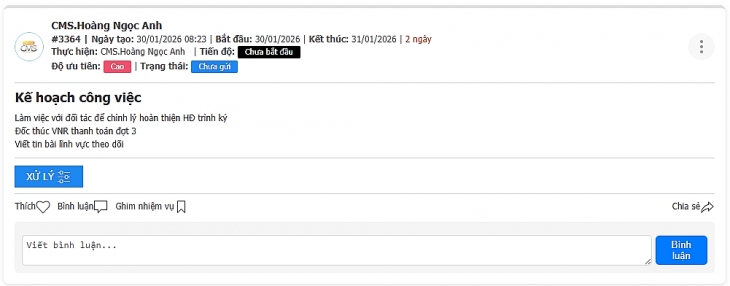
2. Quy trình xử lý nhiệm vụ
2.1. Quy trình phê duyệt
Nhấn XỬ LÝ để xử lý nhiệm vụ
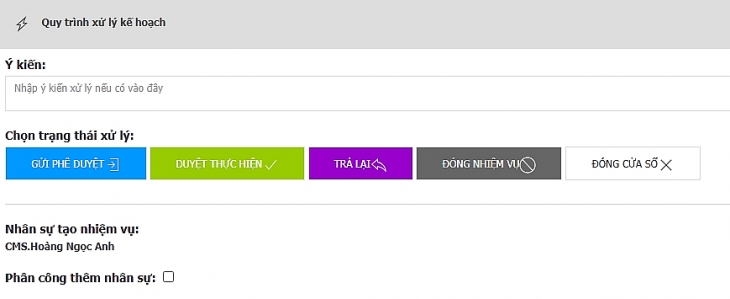
Nhiệm vụ mới tạo có các bước xử lý sau:
- Gửi phê duyệt (gửi yêu cầu duyệt thực hiện nhiệm vụ tới lãnh đạo/quản lý)
- Duyệt thực hiện (lãnh đạo/quản lý phê duyệt thực hiện)
- Trả lại (lãnh đạo/quản lý không duyệt, trả lại cho người tạo)
- Đóng nhiệm vụ
Nhiệm vụ có thể được phân công cho nhiều nhân sự, nhiều phòng ban cùng lúc bằng việc tích vào Phân công thêm nhân sự để chọn nhân sự trong từng phòng ban tương ứng
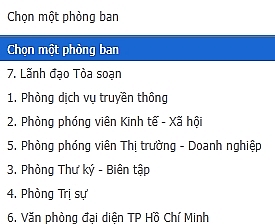
Danh sách phòng ban
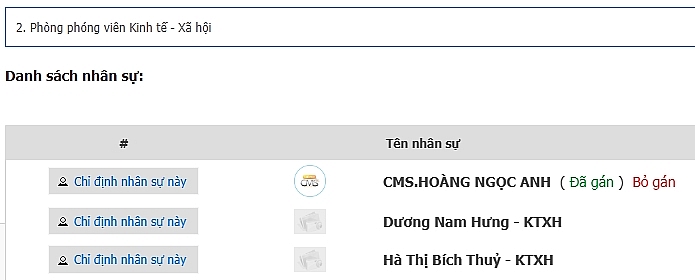
Danh sách nhân sự
2.2. Tiến độ & Báo cáo
Sau khi nhiệm vụ được lãnh đạo/quản lý phê duyệt, nhân sự sẽ thực hiện và báo cáo tiến độ xử lý công việc.
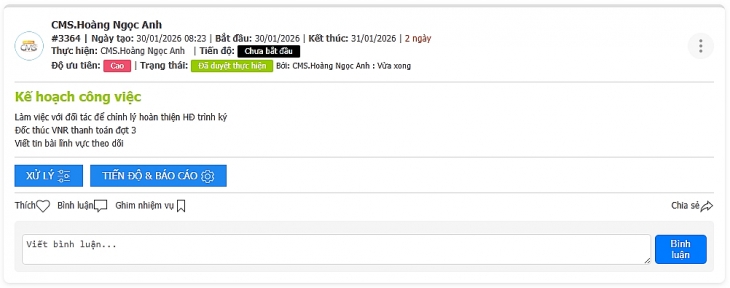
Nhấn nút TIẾN ĐỘ & BÁO CÁO để báo cáo trạng thái nhiệm vụ tới lãnh đạo/quản lý
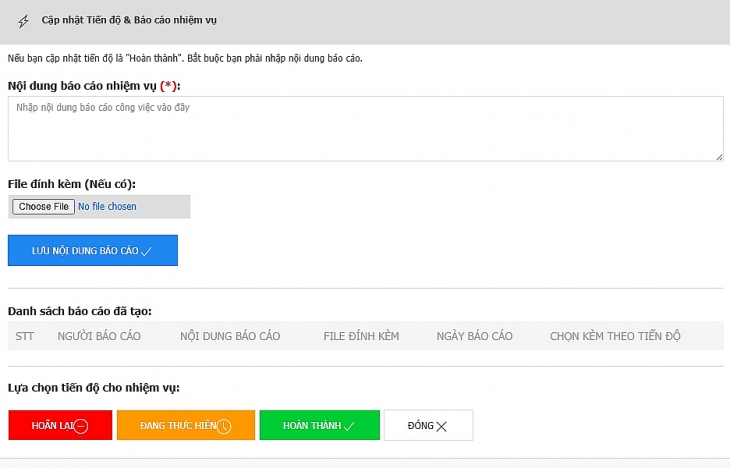
Các trạng thái tiến độ:
- Đang thực hiện
- Hoãn lại
- Hoàn thành
Người thực hiện có thể:
- Nhập nội dung báo cáo
- Đính kèm tài liệu minh chứng
2.3. Bình luận
- Nhân sự trao đổi trực tiếp dưới từng nhiệm vụ
- Tăng tính tương tác, minh bạch thông tin

V. QUẢN LÝ NHÂN SỰ
1. Thêm mới nhân sự
Chỉ tài khoản có quyền quản trị mới được thực hiện.
Nhấn biểu tượng để thêm mới nhân sự
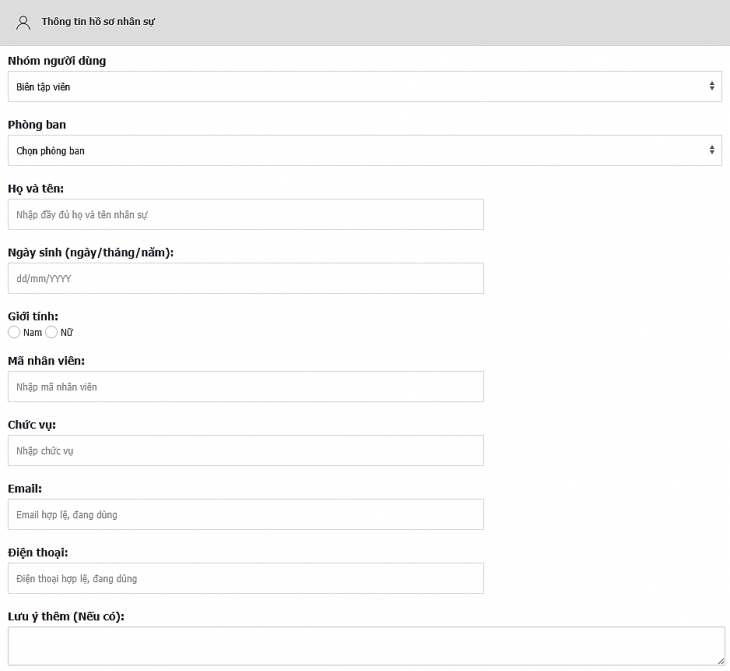
Thông tin hồ sơ nhân sự
Thông tin hồ sơ gồm:
- Nhóm người dùng
- Phòng ban
- Họ và tên
- Ngày sinh
- Giới tính
- Mã nhân viên
- Chức vụ
- Điện thoại
- Lưu ý thêm (nếu có)
Có thể đồng thời tạo tài khoản đăng nhập cho nhân sự mới bằng việc tích vào Tích để cập nhật thông tin đăng nhập bên dưới
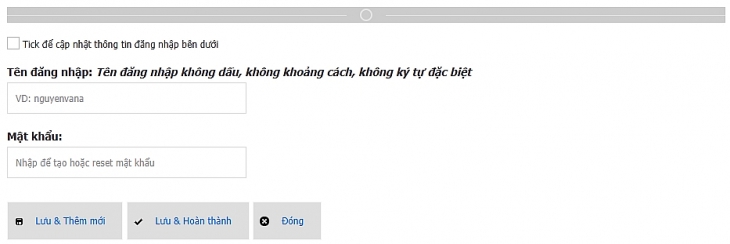
- Tên đăng nhập (viết liền, không dấu, không ký tự đặc biệt)
- Mật khẩu
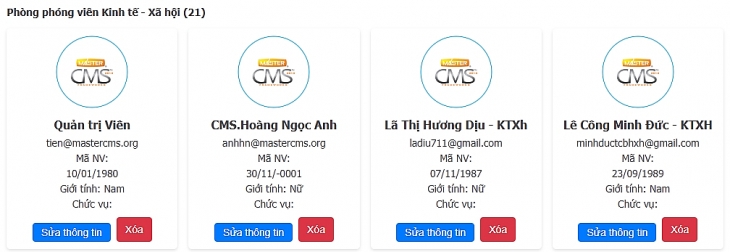
2. Danh sách nhân sự
- Hiển thị theo phòng ban
- Cho phép sửa / xóa theo phân quyền
Nhấn biểu tượng để hiển thị danh sách nhân sự phân theo từng phòng ban
VI. BÁO CÁO & THỐNG KÊ
Hệ thống cung cấp báo cáo theo:
- Tổng quan
- Phòng ban
- Cá nhân
- Quá hạn & rủi ro
- Điểm & thưởng
- Xu hướng thời gian
Các chỉ số thống kê:
- Tổng nhiệm vụ
- Hoàn thành
- Đang thực hiện
- Quá hạn
- Tỷ lệ đúng hạn
- Thời gian xử lý trung bình
1. Báo cáo & Thống kê
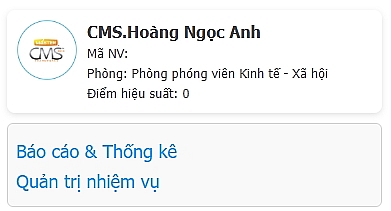
Nhấn nút Báo cáo & Thống kê để mở cửa sổ E-Task: Báo cáo
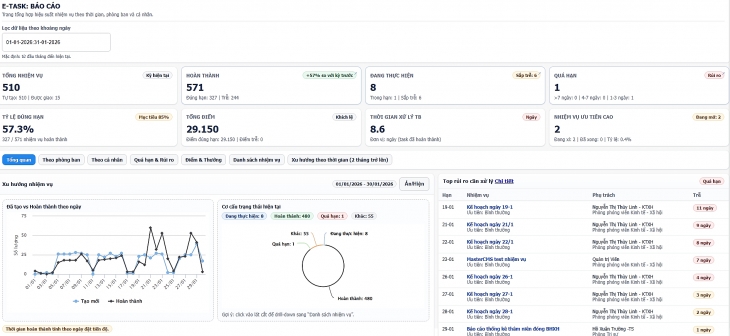
Hệ thống sẽ hiển thị tất cả các nhiệm vụ theo tiến độ thực hiện trong khoảng thời gian chọn
- Tổng nhiệm vụ
- Hoàn thành
- Đang thực hiện
- Quá hạn
- Tỷ lệ đúng hạn
- Tổng điểm (điểm đúng hạn/điểm trễ)
- Thời gian xử lý TB
- Nhiệm vụ ưu tiên cao

Lọc nhiệm vụ theo các tiêu chí:

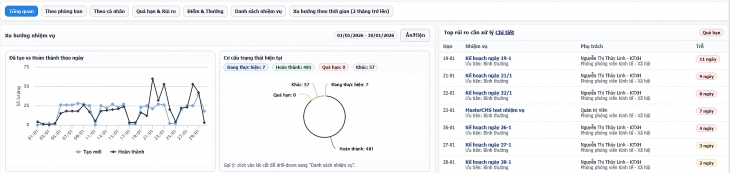
Tổng quan
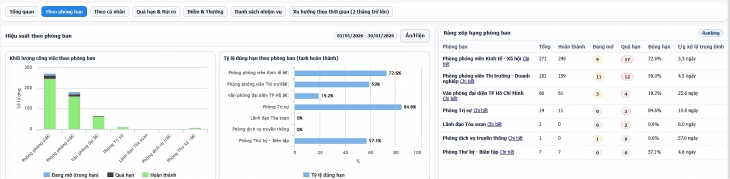
Phòng ban
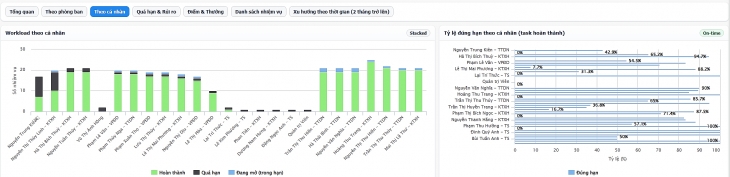
Cá nhân
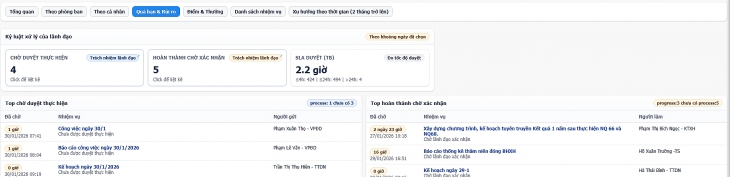
Quá hạn & Rủi ro
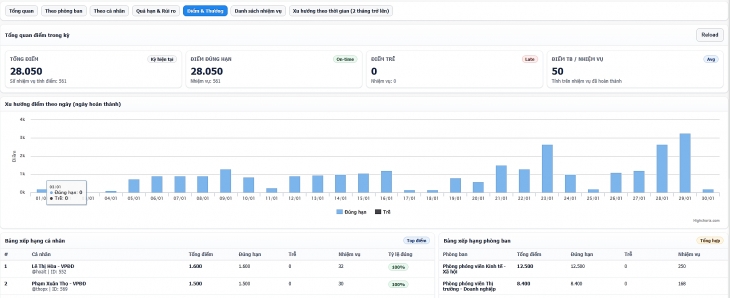
Điểm & Thưởng

Danh sách nhiệm vụ

Xu hướng thời gian (2 tháng trở lên)
2. Quản trị nhiệm vụ
Nhấn Quản trị nhiệm vụ để mở cửa sổ E-Task: Quản lý nhiệm vụ chung
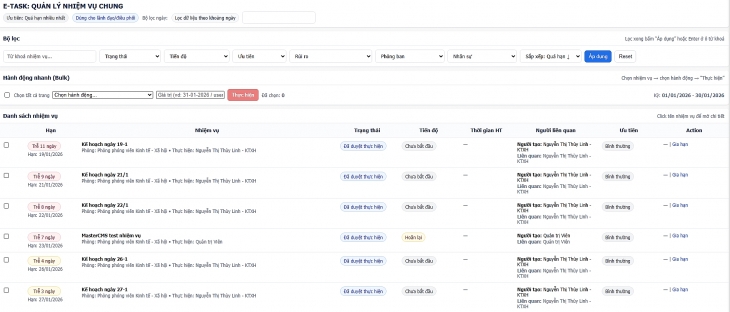
Bộ lọc:
- Trạng thái
- Tiến độ
- Ưu tiên
- Rủi ro
- Phòng ban
- Nhân sự
- Sắp xếp
- Quá hạn
- Ưu tiên cao
- Mới tạo
- Gần tới hạn
- Reset (về mặc định)
Danh sách nhiệm vụ bên dưới sẽ hiển thị theo bộ lọc được chọn, lãnh đạo/quản lý có thể theo dõi tiến độ của tất cả các nhiệm vụ, hoặc có thể mở từng nhiệm vụ cụ thể để kiểm tra và duyệt tương ứng.
Ngoài ra, trong quá trình thực hiện nhiệm vụ nếu gặp khó khăn cần thêm thời gian thực hiện, nhân sự có thể trao đổi lại với lãnh đạo/quản lý để xin gia hạn thêm thời gian thực hiện bằng việc nhấn nút Gia hạn bên phải nhiệm vụ và nhập lý do cụ thể:
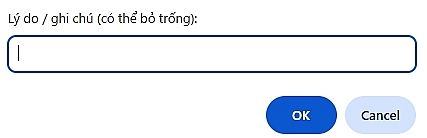
Lãnh đạo/quản lý sẽ xem lý do và nhấn nút Xác nhận (Xác nhận | Gia hạn) nếu yêu cầu chính đáng.
|
Đánh giá tổng thể E-Task là giải pháp:
|